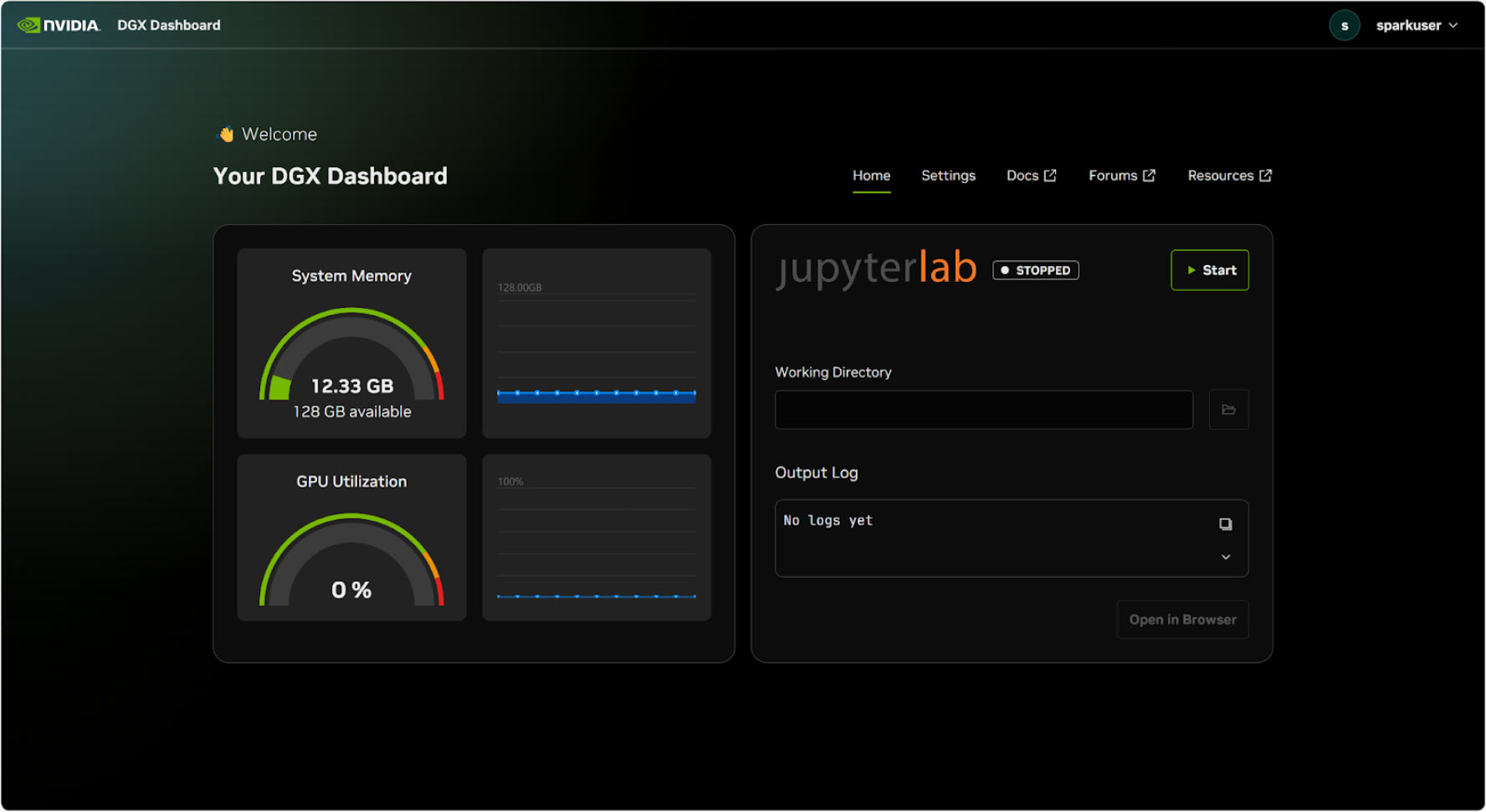
DGX Dashboard 是 DGX Spark 内置的系统管理界面,提供实时运行指标监控、系统更新、部分系统设置调整以及集成 JupyterLab 开发环境访问等功能。
概览
DGX Spark 内置了一个仪表盘,提供系统当前运行指标的概览,支持应用更新、修改部分系统设置,以及访问本地 Jupyter Notebook。
NOTE
若要运行更新或修改设备名称,您必须具有 sudo 权限。初始设置时创建的账户默认拥有该权限。
集成 JupyterLab
DGX Dashboard 内嵌了一个 JupyterLab 实例,提供便捷的开发环境:
- 启动时,JupyterLab 会在指定的工作目录中创建一个虚拟环境,并自动安装一组推荐软件包。
- 若您指定了新的工作目录并启动 JupyterLab,将会创建一个新的虚拟环境。
- 设备上的每个用户账户都会分配一个端口,端口信息位于
/opt/nvidia/dgx-dashboard-service/jupyterlab_ports.yaml。 - 若要远程访问 JupyterLab,需要像访问仪表盘本身一样建立 SSH 隧道。隧道所需端口记录在上述端口文件中。使用 NVIDIA Sync 时,隧道会自动管理,无需手动操作。
访问仪表盘
本地访问:
在 Ubuntu 桌面左下角点击"Show Apps"按钮,然后在应用网格中选择"DGX Dashboard"快捷方式,即可在默认浏览器中打开仪表盘。
远程访问:
仪表盘支持通过 NVIDIA Sync 或手动创建 SSH 隧道两种方式进行远程访问。
-
通过 NVIDIA Sync: 连接后,直接点击"DGX Dashboard"按钮,仪表盘将在默认浏览器中通过 http://localhost:11000 打开。
-
手动 SSH 隧道: 先建立隧道,例如执行以下命令:
Bashssh -L 11000:localhost:11000 <username>@<IP or spark-abcd.local>然后在浏览器中访问 http://localhost:11000。
本页译自 NVIDIA 官方文档 DGX Dashboard,由社区整理,仅供参考;如与官方英文文档不一致,请以官方为准。